
Видео редактор: редактиране
VIDEOSHOW Video Editor & Maker & AI Chat GeneratorВидеоплейъри и инструменти за редактиране на клипове
4,61.99K Отзиви
- Версия
- 11.0.4.3
- Инсталирания
- 100.00M
- Възрастова оценка
- Родителски контрол
Екранни снимки
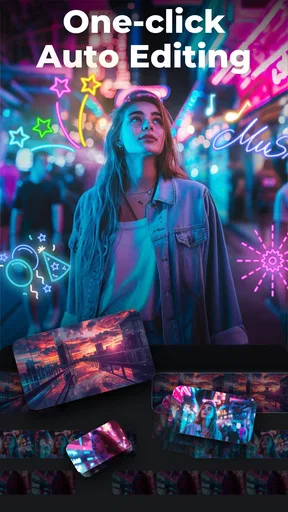
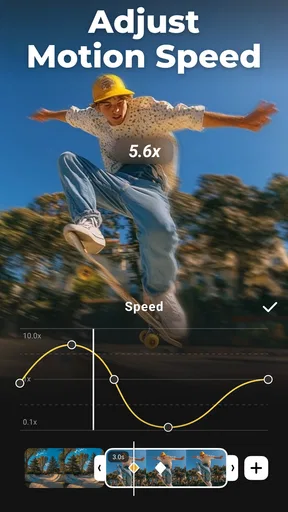
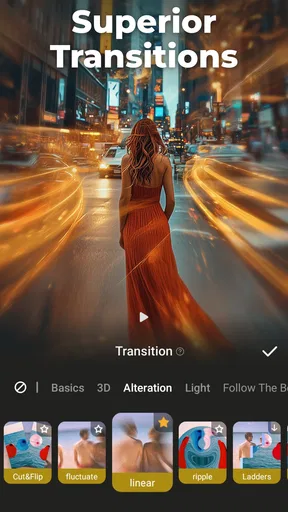
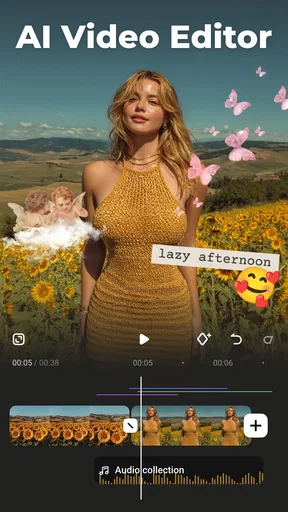
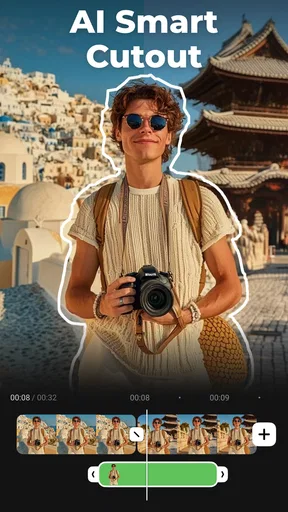
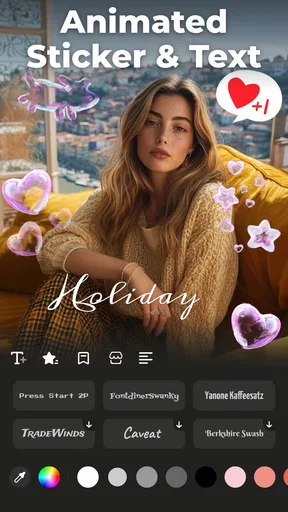
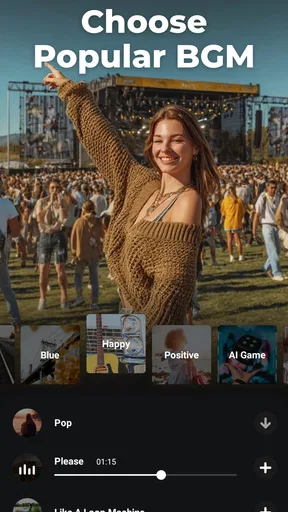
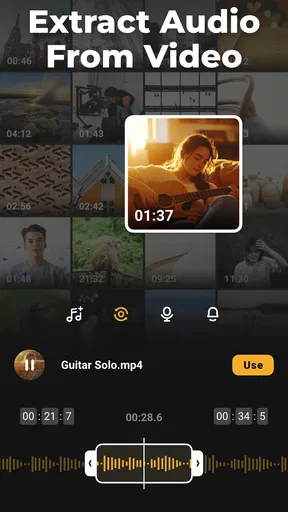
Нашият отзив за Видео редактор: редактиране
 Анализ от Appyee
Когато отворих Видео редактор: редактиране за първи път, ми се стори, че мога да започна да правя нещо смислено, без предварително да уча сложен монтаж. Това е приложение за редактиране на видеоклипове, насочено към хора, които искат да съберат кадри, снимки, музика и текст в завършен клип направо от телефона. Не бих го нарекъл заместител на професионална програма за монтаж, но за кратки видеа за близки, социални мрежи или личен архив идеята му е практична и достъпна.
Какво да очаквате от редактора
Името подсказва обща задача, но приложението е повече от инструмент за подрязване на клип. VIDEOSHOW Video Editor & Maker & AI Chat Generator го разработва като част от категорията за видеоплейъри и инструменти за редактиране на клипове, а описанието му включва и работа със снимки, камера и музика. Важно е да влезете с подходящо очакване: силата му е в бързото сглобяване на съдържание и в творческите добавки, а не непременно в прецизния контрол над всеки отделен кадър.
За първи опит не е нужно да имате готов сценарий. Изберете няколко клипа от едно събитие, подредете ги, премахнете очевидно излишните части и преценете дали музиката или надписът помагат на историята. Именно този малък процес е по-полезен от това да отворите всички ефекти наведнъж. Ако започнете с ясна цел, интерфейсът е по-малко разсейващ и по-лесно ще разберете кои инструменти наистина ви трябват.
Първа настройка без излишно чудене
След инсталирането си отделете момент да разгледате началния екран и да решите какъв материал ще редактирате. За първи проект бих избрал кратка поредица от кадри, които вече имат обща тема — например разходка, домашно събиране или няколко снимки от деня. Така няма да се налага да търсите посока, докато едновременно учите интерфейса.
Преди да добавите музика и визуални ефекти, направете основната подредба. Проверете дали началният кадър веднага показва какво се случва, а финалът не прекъсва внезапно. После добавете кратък надпис само ако той носи полезна информация, като място или повод. Този ред на работа е един от най-лесните начини да не превърнете първия си клип в поредица от несвързани украшения.
Приложението е безплатно за инсталиране, но има покупки в него, които се таксуват през Google Play и варират от 0,81 до 81,80 евро. Затова, ако видите платена опция, не приемайте автоматично, че е необходима за обикновен монтаж. Първо опитайте да завършите кратък проект с наличните за вас инструменти и проверете внимателно какво точно отключва всяко предложение, преди да потвърдите покупка.
Първият клип, който си струва да запазите
Представете си обикновен следобед, в който сте заснели няколко кратки момента от разходка с приятел. Вместо да изпратите десет отделни клипа, можете да ги подредите в едно кратко видео, да отрежете паузите и да добавите музика или текст, който пояснява повода. Това е добър първи проект, защото резултатът има ясна цел, а грешките са лесни за забелязване: прекалено дълъг кадър, рязък преход или надпис, който закрива важна част от картината.
При работа с музика бих започнал с избора на звук едва след като клиповете са подредени. Така ритъмът няма да ви подтиква да запазите кадър, който всъщност е излишен. Ако видеото е предназначено за семейство или приятели, често е по-добре музиката да остане фон, а не да надвиква важни думи от записа. Когато добавяте текст, тествайте го върху различни кадри: надпис, който се чете на светъл фон, може да се изгуби върху друг момент.
Шаблоните са удобна отправна точка, особено когато искате бърз резултат, но не е нужно да приемате всеки предложен стил като готово решение. Използвайте шаблон, за да видите как може да се организира клипът, а после преценете дали ефектите и темпото съответстват на вашия материал. Ако целта е спокойно видео от семейно събитие, прекалено много анимации могат да отвлекат вниманието от самите хора.
Интерфейс и лесна употреба
Отворих приложението и веднага ме впечатли изчистеният и интуитивен дизайн. То прави редактирането на видеа лесно и достъпно дори за хора, които никога не са се занимавали с това. Навигацията е бриз – всичко е на една ръка разстояние и не се налага да се ровите в дълбоки менюта, за да намерите това, което търсите.
Инструменти и функции
Приложението предлага изобилие от функции, които ще ви накарат да се чувствате като професионалист. Има всичко – от основни инструменти за рязане и съединяване на клипове, до по-сложни ефекти и филтри, които ще придадат на вашите видеа уникален вид. Бях особено впечатлен от възможността за добавяне на музикални парчета и текст, които правят видеото още по-въздействащо.
То също така разполага с вградени шаблони, които значително улесняват процеса на създаване. Има възможности за настройка на скоростта на видеото, което е страхотно за създаване на драматичен или забавен ефект.
Настройката на скоростта е най-полезна, когато я използвате целенасочено. Забавен кадър може да подчертае един кратък жест или движение, докато ускорението помага да се съкрати повтарящ се момент. Ако промените темпото на целия клип без причина, обаче, той може да изглежда неестествено. Аз бих запазил този инструмент за отделни части и бих сравнил резултата с оригиналния запис, преди да продължа.
При първи монтаж има значение и редът на действията. Най-напред изрежете и подредете, след това настройте скоростта, а едва накрая добавете филтър, текст и музика. Ако започнете с ефектите, може да се окаже, че сте отделили време за кадри, които после ще премахнете. Това е дребен работен навик, но прави редактирането по-спокойно и помага да запазите ясна идея за видеото.
Къде са компромисите и кога да изберете друго
Подобно на много мобилни редактори, приложението е най-удобно за кратки проекти, при които искате сравнително бързо да стигнете до споделяем резултат. Ако предпочитате да настройвате всеки преход до най-малкия детайл, да работите с дълъг многослоен проект или да имате прецизен контрол, по-специализиран редактор за настолен компютър вероятно ще ви даде по-подходяща среда. Това не е недостатък за всеки — просто е въпрос на мащаб и начин на работа.
Богатият избор също може да затрудни начинаещия. Когато видите филтри, шаблони, текст и музика на едно място, изкушението е да използвате всичко в един клип. Моят съвет е да си поставите ограничение: първо направете версия само с подредба и изрязване, после добавете най-много една или две украси, които подкрепят историята. Така по-лесно ще прецените дали даден ефект подобрява видеото или просто е забавен сам по себе си.
Преди да започнете по-важен проект, помислете и за практичната страна: оставете си време да прегледате целия клип, а не само отделните сцени. Проверете началото, края, четливостта на текста и баланса между музика и оригинален звук. Не разчитайте, че първият преглед на малък екран ще разкрие всяка нередност; гледането отново преди споделяне често открива прекалено рязано начало или надпис, който стои твърде кратко.
Изпълнение и съвместимост
Едно от най-важните неща за всяко приложение е неговата производителност. На телефона ми, който е със средна спецификация, приложението вървеше гладко и без забавяния. Може би най-доброто нещо е, че поддържа различни формати, което означава, че няма да имате проблеми с експортирането и споделянето на вашите видеа.
Текущата версия е 11.0.4.3, а приложението изисква Android 6.0 или по-нова версия. Това го прави възможно за използване на широк кръг Android устройства, но усещането при монтаж все пак зависи от конкретния телефон и от сложността на проекта. Ако работите с много дълги кадри или добавяте няколко вида обработка, разумно е да преглеждате резултата на етапи, вместо да оставяте всичко за последния момент.
Когато сте готови, гледайте целия клип още веднъж, преди да го изпратите или публикувате. Проверете дали избраната музика започва и свършва естествено, дали надписите се появяват достатъчно дълго и дали преходите не отвличат вниманието. Ако ще споделяте видеото в различни приложения, отворете запазения резултат и там, където е възможно, за да се уверите, че изглежда така, както сте очаквали.
За кого е подходящ и какво казват другите потребители
Бих го препоръчал на хора, които искат да сглобяват клипове от ежедневието си, без да превръщат монтажа в отделно занимание. Подходящ е и за начинаещи, които искат да опитат музика, текст, ефекти и промяна на скоростта, преди да решат дали им трябва по-сложен инструмент. Ако обаче редовно правите дълги видеа с много отделни аудиописти или държите на детайлен контрол върху монтажа, вероятно ще се чувствате по-добре с по-професионално решение.
Приложението има средна оценка 4,6 от около 6 милиона оценки, а броят на отзивите е около 2 хиляди. То е натрупало над 100 милиона инсталирания. Тези числа показват, че много хора го използват, но не гарантират, че всеки ще хареса едни и същи инструменти или стил. По-смислено е да започнете с малък клип и да решите според собствената си работа дали интерфейсът и възможностите ви пасват.
Съдържанието е обозначено с възрастова оценка „Родителски контрол“, така че ако устройството се използва от дете, е добре възрастен да прегледа настройките и наличните покупки. Това е особено разумно при безплатни приложения с платени възможности: създаването на клип може да е лесно, но не всяка допълнителна опция е необходима за първия проект.
Потребителска общност и поддръжка
Какво е приложение без общност? Радвам се да кажа, че разработчиците са създали активна и подкрепяща общност. В случай, че се сблъскате с проблеми, можете лесно да получите помощ както от други потребители, така и от официалната поддръжка.
При затруднение е полезно първо да уточните какво точно не се получава: подреждането на кадрите, добавянето на звук или крайният резултат. Така по-лесно ще намерите подходящо обяснение и няма да губите време да променяте случайни настройки. А ако проблемът е свързан с покупка, проверявайте внимателно показаните условия, вместо да разчитате само на общи съвети от други потребители.
Приложението е безплатно, но покупките през Google Play са от 0,81 до 81,80 евро. За повечето първи опити бих започнал без разходи и бих преценил дали наистина ми липсва конкретна възможност. Така ще знаете какво искате да отключите, вместо да плащате, преди да сте разбрали дали този начин на редактиране ви допада.
Това приложение наистина е една малка лаборатория за творчество, която можете да носите в джоба си. Ако сте готови да направите първите си стъпки в света на видео редактирането или просто искате да подобрите уменията си, препоръчвам да изпробвате това приложение. Кой знае, може би ще откриете, че във вас се крие следващият велик режисьор!
Следващата стъпка след първия монтаж
Когато първият клип е готов, не е нужно веднага да се впускате в по-сложни ефекти. Направете втори проект с различна цел — например кратко видео само от снимки или клип, в който използвате промяна на скоростта за един конкретен момент. Сравнението ще ви покаже кои инструменти ви вършат работа и кои просто добавят шум. За мен това е най-добрият начин да прецените дали редакторът може да стане част от обичайния ви процес.
Ако търсите бърз начин да подредите заснетото през деня и да му придадете личен вид, тук има достатъчно отправни точки, за да започнете. Ако очаквате пълния контрол на настолен монтажен софтуер, изберете по-специализиран инструмент още отначало. За всички останали най-разумният тест е прост: направете кратко видео, запазете само добавките, които помагат на историята, и вижте дали резултатът ви кара да искате да създадете още едно.
Заключение
Предимства на Видео редактор: редактиране
- Интуитивен интерфейс за лесно ползване.
- Широк набор от редакционни инструменти.
- Поддръжка на висококачествени формати.
- Бързо рендиране на видеоклипове.
- Безплатни филтри и ефекти.
Недостатъци на Видео редактор: редактиране
- Някои функции изискват покупка.
- Реклами в безплатната версия.
- Не поддържа всички видео формати.
- Заема много място на устройството.
- Понякога забавя при дълги видеа.
Други издания от VIDEOSHOW Video Editor & Maker & AI Chat Generator
Вижте всички
Screen Recorder V Recorder
Видеоплейъри и инструменти за редактиране на клипове4,6

Video Maker с музика, снимки
Видеоплейъри и инструменти за редактиране на клипове4,5

Видео конвертор и компресор
Видеоплейъри и инструменти за редактиране на клипове4,5

Подобрител на PixeLeap
Фотография4,5
Подобни предложения в тази категория
Вижте всички
Google TV
Google LLC4,0

iTunes
Apple4.7

YouTube
Google LLC4,1

MX плейър
Amazon Mobile LLC4,4

CapCut: Photo & Video Editor
Bytedance Pte. Ltd.3,9

PLAYit-All in One Video Player
PLAYIT TECHNOLOGY PTE. LTD.4,7
Често задавани въпроси
Какви функции предлага Видео редактор: редактиране?
Видео редактор: редактиране предлага разнообразие от функции, включително изрязване, добавяне на филтри и ефекти, вмъкване на текст и музика, както и възможност за коригиране на цветовете. Приложението поддържа и различни видео формати, което го прави гъвкаво решение за редактиране.
Съвместимо ли е приложението с всички версии на Android и iOS?
Видео редактор: редактиране е съвместимо с повечето съвременни устройства, работещи с Android и iOS. Въпреки това, за оптимална работа е препоръчително устройството да бъде с актуална версия на операционната система. Проверете в Google Play или App Store за конкретни системни изисквания.
Безопасно ли е да изтегля и използвам това приложение?
Да, Видео редактор: редактиране е безопасно за изтегляне и използване. Приложението е налично в официалните магазини Google Play и App Store, което гарантира, че е преминало през стриктни проверки за сигурност и защита на данните на потребителите.
Има ли безплатна версия на приложението и какви са ограниченията ѝ?
Видео редактор: редактиране предлага безплатна версия, която включва основни функции за редактиране. Въпреки това, някои разширени функции може да изискват платен абонамент. Безплатната версия може също да съдържа воден знак върху изходните видеа, което е премахнато в платената версия.
Как мога да получа помощ или поддръжка, ако срещна проблеми с приложението?
Ако срещнете проблеми с Видео редактор: редактиране, можете да се свържете с екипа за поддръжка чрез опцията за помощ в самото приложение. Освен това, на официалния им уебсайт има налични често задавани въпроси и ръководства за решаване на различни проблеми.
